
Télécharger Time Sink – Suivre, visualiser & réduire le temps perdu sur Mac
Vue d’ensemble – Pourquoi Time Sink est important pour chaque utilisateur Mac
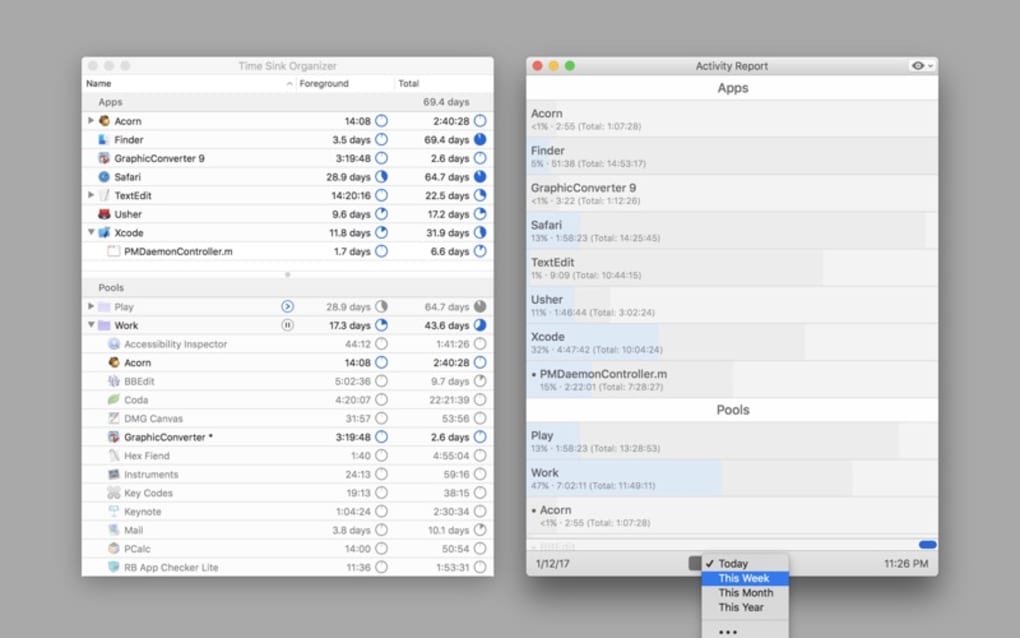
Dans un monde où les distractions numériques ne sont qu’à un clic, savoir exactement comment vous passez vos minutes sur un Mac peut ressembler à un super‑pouvoir. Time Sink est une utilité macOS légère mais étonnamment puissante qui enregistre la durée de chaque session que vous ouvrez – que ce soit un navigateur web, une application créative, un jeu ou un simple document. En consignant les heures de début et de fin de chaque fenêtre, l’outil crée une chronologie visuelle qui révèle instantanément où vous gagnez de la valeur et où vous « perdez du temps ».
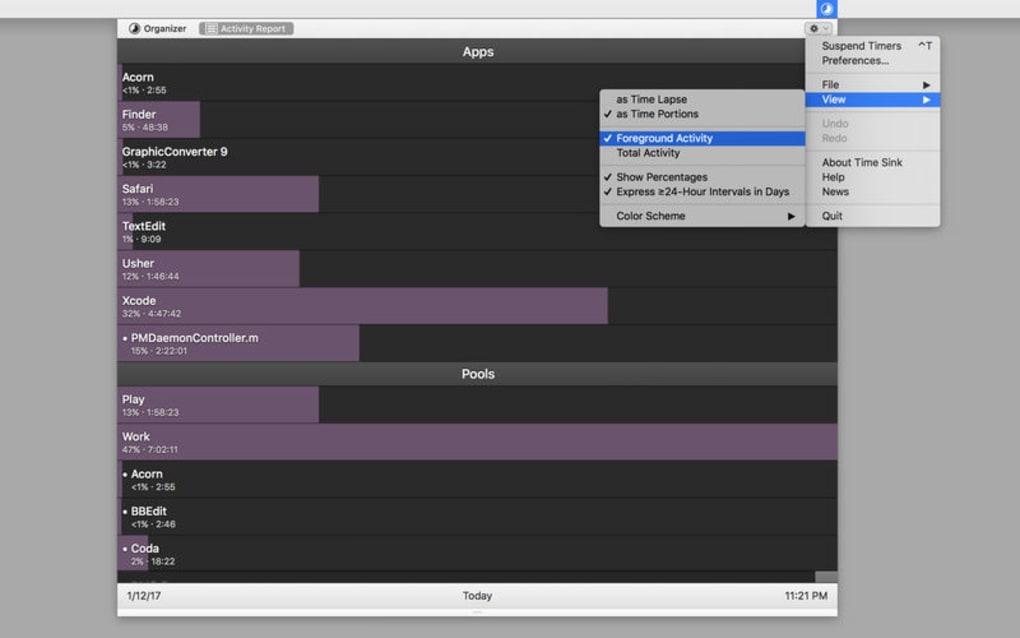
La représentation visuelle fonctionne comme une carte thermique : des blocs fragmentés indiquent un multitâche dispersé, tandis que de gros blocs solides mettent en évidence un travail concentré. Ce retour immédiat vous aide à développer de meilleures habitudes, à réduire la navigation sans but et à allouer plus de temps aux tâches à fort impact. Time Sink est particulièrement utile pour les freelances, les étudiants et toute personne qui souhaite récupérer les heures perdues sans installer une suite massive de logiciels de productivité.
L’application fonctionne discrètement en arrière‑plan, consomme peu de ressources et respecte votre vie privée en stockant les données localement. Si vous vous êtes déjà demandé pourquoi la journée semble disparaître pendant que vous passez d’une application à l’autre, Time Sink vous fournit les données nécessaires pour apporter des changements éclairés.
Fonctionnalités clés qui distinguent Time Sink
- Suivi automatique des sessions – Aucun démarrage/arrêt manuel requis ; l’application détecte quand vous ouvrez ou fermez une fenêtre et enregistre la durée exacte.
- Tableau de bord de chronologie visuelle – Des blocs colorés représentent l’utilisation de chaque application, rendant les motifs instantanément reconnaissables.
- Filtres personnalisables – Excluez des applications spécifiques (par ex., utilitaires système) ou concentrez‑vous sur une catégorie particulière comme « productivité » ou « divertissement ».
- Rapports CSV exportables – Téléchargez les données brutes pour une analyse plus approfondie dans Excel ou Google Sheets.
- Architecture axée sur la confidentialité – Tous les journaux restent sur votre machine locale ; aucune synchronisation cloud, aucun partage de données.
- Empreinte légère sur les ressources – Utilise moins de 5 Mo de RAM et un CPU négligeable, assurant que votre Mac reste rapide.
- Résumés quotidiens, hebdomadaires, mensuels – Basculez entre les périodes d’un simple clic pour voir les pics à court terme ou les tendances à long terme.
- Compatibilité Dark Mode – S’intègre parfaitement au thème système de macOS pour un rendu cohérent.
Ces fonctionnalités combinées vous offrent une vue holistique de vos habitudes numériques sans vous submerger de réglages complexes. Le suivi automatique élimine les frictions, tandis que le tableau de bord visuel fournit un résumé d’un coup d’œil que même les utilisateurs non techniques peuvent interpréter. Pour les utilisateurs avancés, l’export CSV ouvre la porte à des analyses personnalisées, vous permettant de corréler le temps passé avec des métriques de productivité comme les tâches terminées ou les heures facturables. Parce que Time Sink respecte la confidentialité, vous pouvez être sûr que les données sensibles de travail ne quittent jamais votre appareil.
Installation, utilisation et compatibilité – Commencer en quelques minutes
Guide d’installation étape par étape
- Visitez le site officiel de Time Sink et cliquez sur le bouton Download for macOS.
- Le fichier
.dmgapparaîtra dans votre dossier Téléchargements. Double‑cliquez pour l’ouvrir. - Glissez l’icône Time Sink dans le dossier
/Applications. - Lancez l’application ; macOS peut vous demander de confirmer que vous faites confiance au développeur. Cliquez sur « Open ».
- Lors du premier lancement, accordez à l’application la permission Screen Recording dans System Settings → Privacy & Security → Screen Recording. Cette permission est requise pour que l’application détecte les fenêtres actives.
- Une fois la permission accordée, Time Sink commencera à enregistrer automatiquement.
Comment utiliser le tableau de bord efficacement
Une fois lancé, vous remarquerez une petite icône dans la barre de menu. En cliquant dessus, le tableau de bord s’ouvre et vous pouvez basculer entre les vues Day, Week et Month. Survolez n’importe quel bloc pour voir une info‑bulle avec le nom exact de l’application et la durée.
Utilisez le menu déroulant de filtre pour masquer des utilitaires comme « Finder » ou « Spotlight ». Si vous souhaitez une analyse plus approfondie, cliquez sur le bouton Export CSV en bas de la fenêtre. Le fichier exporté comprend des colonnes pour Application, Start Time, End Time et Duration (seconds).
Ouvrez‑le dans votre programme de tableur préféré pour créer des tableaux croisés dynamiques ou des graphiques alignés avec vos objectifs personnels, comme « Réduire le temps sur les réseaux sociaux de 20 % ».
Détails de compatibilité
Versions macOS prises en charge : 10.15 (Catalina) et suivantes, incluant macOS 11 (Big Sur), macOS 12 (Monterey) et macOS 13 (Ventura). L’application est conçue pour les Macs Intel et Apple Silicon (M1/M2), offrant des performances natives sur les deux architectures. Il n’existe pas de version Windows, Android ou iOS pour le moment, mais les développeurs ont évoqué un futur multiplateforme.
Avantages, inconvénients et FAQ
Avantages
- Version gratuite, entièrement fonctionnelle, sans coût.
- Retour visuel instantané sans configuration complexe.
- Impact système faible – idéal pour les Macs plus anciens.
- Les données restent sur l’appareil, garantissant la confidentialité.
- Rapports exportables pour une analyse avancée.
Inconvénients
- Pas de système intégré de définition d’objectifs ou d’alertes (vous devez interpréter les données manuellement).
- Absence d’applications mobiles complémentaires pour iOS/Android.
- Support uniquement macOS – les utilisateurs Windows doivent chercher des alternatives.
FAQ – Vos principales questions répondues
Time Sink collecte-t-il des données personnelles ?
Non. Tous les journaux d’utilisation sont stockés localement sur votre Mac. L’application n’envoie aucune information à des serveurs externes sauf si vous exportez manuellement le fichier CSV.Puis-je exclure des applications spécifiques du suivi ?
Oui. Dans le menu de filtre du tableau de bord, vous pouvez ajouter des applications à une liste d’exclusion, les empêchant d’apparaître dans la chronologie visuelle.Time Sink est-il compatible avec les Macs Apple Silicon ?
Absolument. L’application fonctionne nativement sur les machines Intel et Apple Silicon (M1/M2), offrant des performances optimales sur toutes les versions macOS prises en charge.Quelle quantité de RAM Time Sink consomme-t-il en fonctionnement ?
Typiquement moins de 5 Mo de RAM, avec des pics occasionnels de moins de 1 % CPU lors de la détection des fenêtres. Il est conçu pour rester discret.Puis-je programmer des rapports quotidiens automatiques ?
La version gratuite n’inclut pas de planification. Cependant, vous pouvez créer une automatisation macOS (via Automator ou Raccourcis) pour ouvrir l’application et exporter le CSV à l’heure souhaitée.Objet d’évaluation structuré
Time Sink offre exactement ce que son nom promet – une image claire de l’endroit où votre temps sur Mac disparaît. Le suivi automatique et le tableau de bord visuel intuitif en font un incontournable pour quiconque souhaite augmenter sa productivité sans investir dans des suites coûteuses. Bien qu’il pourrait bénéficier d’alertes intégrées, l’approche axée sur la confidentialité et le modèle gratuit l’emportent sur les petites limites.
Conclusion – Prenez le contrôle de votre temps Mac dès aujourd’hui
Le temps est la seule ressource que vous ne pouvez jamais récupérer, et Time Sink vous fournit les informations nécessaires pour le protéger. En enregistrant automatiquement chaque fenêtre, en transformant les chiffres bruts en blocs vivants, et en vous permettant d’exporter les données pour une analyse approfondie, l’application comble le fossé entre la curiosité et le changement concret. Que vous soyez un freelance cherchant à facturer les heures avec précision, un étudiant voulant réduire les sessions de jeu nocturnes, ou simplement un passionné de Mac qui adore les données, cet outil gratuit offre une solution simple et respectueuse de la vie privée. Téléchargez Time Sink maintenant, laissez‑le fonctionner en arrière‑plan, et observez la chronologie visuelle révéler les habitudes cachées qui consomment votre journée. En quelques clics, vous serez prêt à fixer des objectifs réalistes, éliminer les distractions inutiles et finalement récupérer des heures précieuses pour les projets et les personnes qui comptent le plus.







